
Как создать сайт на WordPress: от установки до первой публикации
Выбираем размещение, устанавливаем WordPress, настраиваем бесплатную тему Hostfera и готовим сайт к открытию. Пошаговый маршрут для первого блога или сообщества.

WordPress позволяет вести сайт через браузер: добавлять страницы и статьи, загружать изображения, собирать меню и менять оформление. В этом руководстве разберём путь от выбора размещения до первой публикации. Для старта можно бесплатно скачать две темы Hostfera: Journal для блога и Community для небольшого сообщества.
Что такое WordPress и из чего состоит сайт
В этой статье речь о WordPress с wordpress.org, который устанавливают на свой хостинг или VPS. Самостоятельная установка даёт доступ к файлам, базе данных и выбору расширений. Условия размещения и обслуживания вы определяете отдельно от CMS.
У работающего сайта есть несколько частей:
- домен — имя, по которому читатели находят сайт;
- хостинг или VPS — среда, где работают PHP, база данных и веб-сервер;
- ядро WordPress — управление записями, страницами, пользователями и настройками;
- тема — оформление и шаблоны вывода;
- плагины — дополнительные возможности, например форма заявки или интеграция с почтой;
- содержимое — тексты, изображения и другие файлы проекта.
Один архив темы не содержит весь сайт. База хранит записи и настройки, а изображения обычно находятся в wp-content/uploads. Поэтому перенос и резервная копия должны учитывать обе части.
Сформулируйте задачу до установки
Для личного блога нужны удобные записи, рубрики, поиск и страницы автора. Для сайта компании — описание услуг, контакты и понятный способ обращения. У сообщества добавляются участники, публикации от пользователей и работа модератора.
Запишите структуру первого выпуска. Например: «Главная», «Статьи», «Об авторе», «Контакты» и две рубрики. Подготовьте хотя бы одну законченную запись и несколько своих изображений. Это поможет настроить тему на настоящем содержимом и увидеть, удобна ли навигация.
Интернет-магазин, бронирование и платный доступ потребуют отдельных решений и проверки. Наличие WordPress и темы само по себе их не добавляет.
Выберите размещение
На виртуальном хостинге провайдер обслуживает системную часть. Обычно установка CMS выполняется из панели: нужно выбрать домен, пустой каталог, название сайта и данные администратора. До оплаты проверьте поддержку необходимых версий PHP и базы, ограничения ресурсов и состав резервных копий.
VPS подходит, если вы хотите управлять окружением. Обновления Linux, настройка веб-сервера и восстановление после сбоя тогда тоже становятся частью работы. Для этого варианта у нас есть готовый установщик WordPress на Ubuntu 24.04.
На момент проверки WordPress рекомендует PHP 8.3 или новее, MariaDB 10.11 или MySQL 8.0 и HTTPS. Перед заказом сверьтесь с актуальными требованиями WordPress. Для выбора размещения используйте Hostfera Select, а дополнительные расходы соберите в калькуляторе бюджета. Рекомендацию стоит проверить на своём проекте.
Установите WordPress и сохраните доступ
Создайте отдельный административный аккаунт с уникальным паролем и укажите доступную почту. Проверьте восстановление доступа: сам факт заполнения поля email не настраивает отправку писем с сервера.
Если WordPress установлен нашим скриптом, сайт сначала работает через SSH-туннель. Это позволяет настроить его до привязки домена. Установщик сохраняет сгенерированный пароль в отдельном файле на сервере и не задаёт общий пароль для всех пользователей.
Следующим шагом подключите домен и HTTPS. В панели общего хостинга эти действия могут выполняться другими средствами; серверные команды из VPS-инструкции туда переносить не нужно.
Выберите одну из бесплатных тем Hostfera
Hostfera Journal 1.1.1 — светлая тема для личного или тематического блога. Подходит, когда основное содержимое создаёт автор или небольшая редакция. Есть варианты карточек, боковая колонка, оглавление, похожие записи и настройки внешнего вида.
Скачать Hostfera Journal 1.1.1 · Установка и настройка Journal.
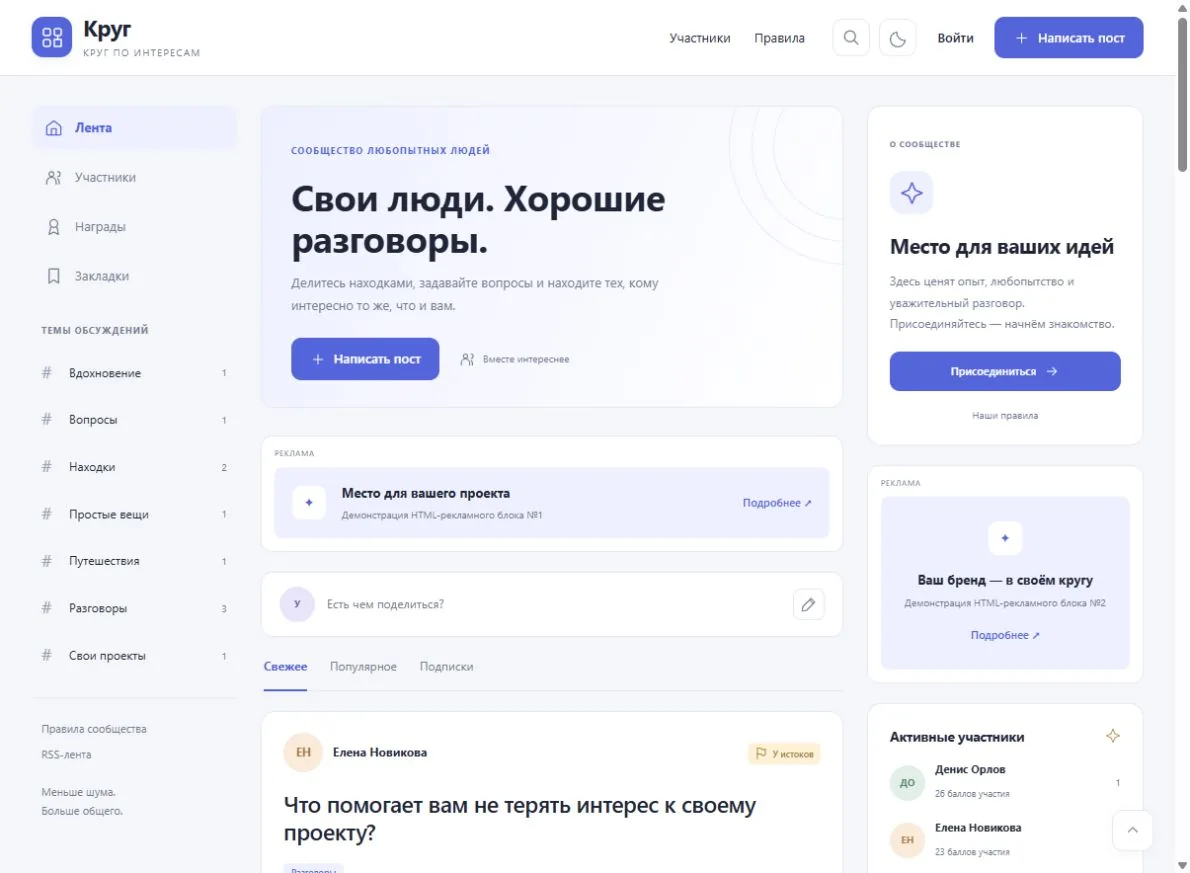
Hostfera Community 1.0.1 — тема для небольшого сообщества. Предусмотрены профили, пользовательские посты, комментарии, лайки, закладки, подписки на авторов и награды. Новые публикации участников по умолчанию требуют проверки.
Скачать Hostfera Community 1.0.1 · Установка и настройка Community.
Архивы содержат темы; демонстрационные пользователи, статьи и фотографии автоматически не устанавливаются. Возможности и условия использования описаны внутри каждого пакета. Для начала работы с этими темами не нужен обязательный конструктор страниц.
Мы планируем расширять бесплатный каталог Hostfera. Для новых тем будем выпускать отдельные статьи с примерами, установкой и настройкой. Сейчас для скачивания доступны Journal и Community; ссылки на будущие пакеты появятся после их выпуска.
Настройте основу сайта
В разделе «Настройки → Общие» проверьте название, описание и часовой пояс. Адреса WordPress меняйте после готовности домена и HTTPS: ошибочный URL может перенаправлять браузер на недоступный адрес.
В «Настройки → Постоянные ссылки» выберите понятную структуру адресов. Для нового блога подойдёт вариант с названием записи. После появления читателей смена структуры уже потребует перенаправлений со старых ссылок.
Создайте страницы с постоянной информацией, добавьте их в меню, назначьте рубрики записям. Если тема предусматривает главную с последними статьями, используйте этот режим в настройках чтения. Подробности различаются у Journal и Community и разобраны в их инструкциях.
Подготовьте первую запись
Используйте заголовок, который ясно описывает материал. Разделите текст подзаголовками, добавьте изображение записи и короткий отрывок. Подберите размер картинок под страницу: исходная фотография на несколько тысяч пикселей обычно не нужна в маленькой карточке.
Посмотрите предпросмотр на широком и узком экране. Проверьте ссылки, читаемость таблиц и подписи к изображениям. В Journal и Community есть встроенные средства технического SEO. Если устанавливаете отдельный SEO-плагин, проверьте, что он не дублирует метаданные темы.
Устанавливайте расширения под конкретную задачу
Начните с минимального набора. Если нужны заявки — настройте форму и доставку писем. Если требуется оптимизация — сначала измерьте проблему и только затем выбирайте инструмент. Несколько плагинов кеширования или SEO одновременно усложняют поиск конфликтов.
Обновления проверяйте последовательно. После изменения откройте главную, запись, поиск и важные формы. Перед крупным обновлением сохраните базу и файлы; общая инструкция о резервном копировании объясняет принцип проверки восстановления, но пример SQLite из неё не заменяет копию базы MariaDB вашего WordPress.
Что проверить перед открытием
Откройте сайт без административного входа. Убедитесь, что читатель видит нужные страницы, меню работает, HTTPS не вызывает предупреждений, а формы завершают свой сценарий. Для Community дополнительно проверьте регистрацию, модерацию и восстановление пароля обычного участника.
Когда сайт готов, разрешите индексацию в настройках чтения и убедитесь, что сервер не добавляет noindex. Это разные уровни настройки. Затем проверьте карту /wp-sitemap.xml; если её заменяет SEO-плагин, используйте карту этого плагина.
Проверка сайта после запуска поможет пройти DNS, HTTPS и доступность. Сохраните результаты и запланируйте обслуживание: обновления, проверку копий и контроль доставки писем. Тогда первая публикация станет началом работы сайта, а не последним шагом его настройки.
Первоисточники
Сообщите адрес статьи и фрагмент через контакты редакции.
Продолжайте разбираться
Все по теме ↗ WordPress
Как подключить домен и HTTPS к WordPress на VPS
Продолжаем установку WordPress: DNS, сертификат Let's Encrypt, Nginx с PHP, смена локального URL на домен и провер…
 WordPress
Установка WordPress на Ubuntu 24.04: готовый скрипт с темой Hostfera
Скрипт устанавливает Nginx, PHP, MariaDB, WordPress и выбранную тему Journal или Community. Полный исходник, прове…
 WordPress
Hostfera Community: бесплатная тема WordPress для сообщества
Бесплатная тема с постами участников, профилями, лайками, комментариями и наградами. Скачивание Community 1.0.1, н…