
Как создать VPS в Timeweb Cloud
Пошаговое создание первого VPS в Timeweb Cloud: выбор Ubuntu, региона, конфигурации и SSH-доступа, проверка расходов и данных подключения.

Создание VPS в Timeweb Cloud начинается с выбора системы, региона, ресурсов и способа подключения. От этих настроек зависит, сможете ли вы сразу войти на сервер, сколько памяти останется приложениям и из чего сложится оплата.
В этой инструкции пройдём форму заказа по шагам, разберём настройки сети и безопасности, а затем найдём данные для первого SSH-подключения. Это начало серии: после создания сервера последовательно настроим пользователя, firewall, Nginx и HTTPS.
Что подготовить заранее
Понадобятся аккаунт Timeweb Cloud, доступ к его панели и средства для оплаты выбранных ресурсов. Для первого учебного VPS определите задачу: только знакомство с Linux и Nginx либо запуск приложения вместе с базой данных. Во втором случае потребуется больше оперативной памяти и места.
Для продолжения наших уроков выберите Ubuntu 24.04 LTS. Домен можно подключить позже: для первого входа достаточно публичного IP. Платная панель управления для этой серии не нужна — Nginx и остальные компоненты будем настраивать самостоятельно.
Если пока неясно, какие ресурсы нужны вашему проекту, воспользуйтесь подбором конфигурации Hostfera Select. Уже определились — откройте Timeweb Cloud и перейдите в панель управления.
Шаг 1. Открываем создание облачного сервера
В левом меню выберите «Облачные серверы», затем нажмите «Добавить». Откроется форма заказа. В ней удобно сначала пройти все настройки и проверить итоговую сумму, а подтверждать создание — после проверки.

Не создавайте несколько одинаковых заказов подряд, если первая операция ещё выполняется. Сначала проверьте список серверов и состояние уже отправленного заказа.
Шаг 2. Выбираем Ubuntu и версию системы
На вкладке «Операционные системы» выберите Ubuntu и откройте список версий внутри её карточки. Для повторения команд в этой серии установите Ubuntu 24.04 LTS. На иллюстрации в карточке выбрана другая версия — её можно изменить до заказа.
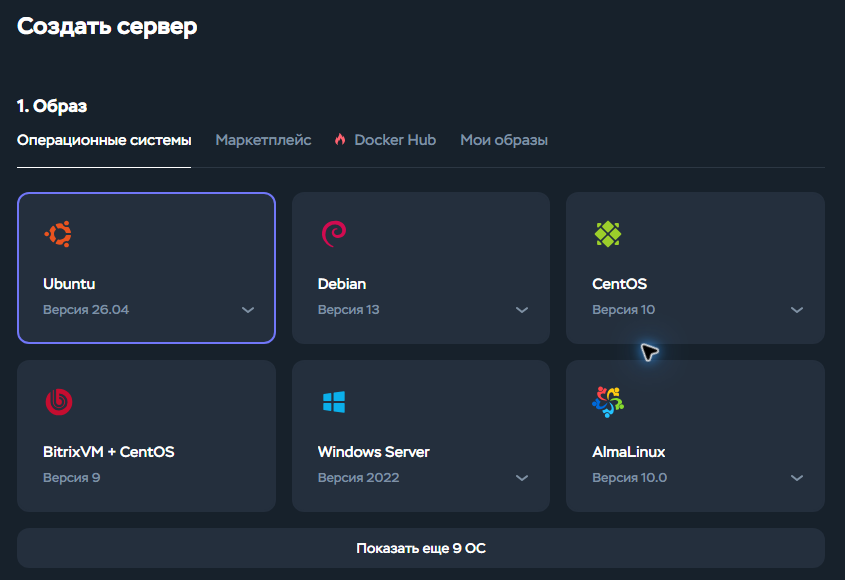
Чистая ОС удобна, если вы хотите разобраться в устройстве сервера и самостоятельно установить Nginx. Образы из маркетплейса могут содержать уже настроенные приложения и панели: их инструкции, учётные записи и требования к ресурсам отличаются.
Систему выбирают под совместимость приложения. Например, перед переносом готового проекта проверьте поддерживаемые версии Python, Node.js, PHP и базы данных. Наличие более нового образа не означает, что приложение сразу будет работать на нём без изменений.
Шаг 3. Выбираем регион
Регион определяет расположение сервера и доступные в нём ресурсы. Для аудитории в России начните с подходящей российской площадки и проверьте её доступность. Для проекта с требованиями к размещению данных сначала учитывают эти требования, затем задержку и стоимость.
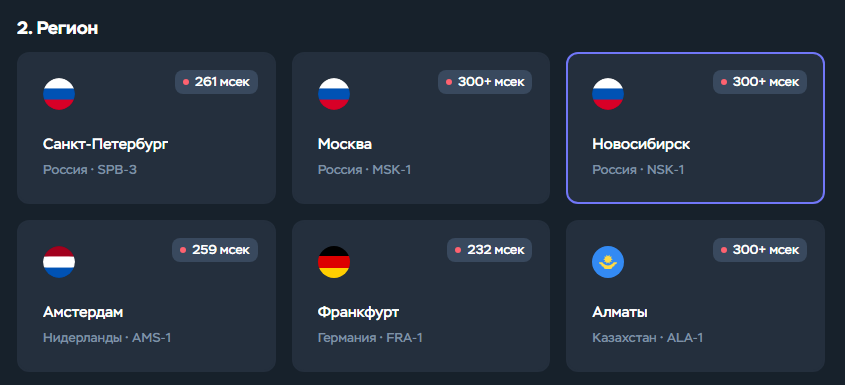
Индикатор задержки в форме помогает оценить соединение с вашей текущей точки подключения. Он не заменяет измерения из городов, где находятся посетители сайта. Не выбирайте регион только по одной цифре, если основная аудитория находится в другом месте.
Если панель сообщает об отсутствии свободных ресурсов и предлагает предзаказ, сервер может быть создан позже. Для урока, который вы хотите пройти сразу, проверьте доступную конфигурацию или другую подходящую зону. Не подтверждайте ожидание автоматически, не прочитав сообщение в форме.
Шаг 4. Подбираем CPU, RAM и диск
Для первого VPS важнее достаточные ресурсы под задачу, чем самая дорогая линейка. Ориентиры для нашей учебной серии:
| Задача | С чего начать | Что учитывать |
|---|---|---|
| SSH, знакомство с Ubuntu, небольшой статический сайт на Nginx | 1 vCPU, 2 ГБ RAM, 30 ГБ диска | Системе нужны место для обновлений и свободная память. |
| Небольшое приложение, Docker и база на одном учебном сервере | 2 vCPU, 4 ГБ RAM, 50 ГБ диска | Это стартовый запас; фактическая потребность зависит от приложения и его настроек. |
| Сайт с заметной нагрузкой или несколько приложений | Подбор по измерениям проекта | Оцените процессы, базу, кеш, фоновые задачи и объём файлов. |
Эти ориентиры помогают выбрать учебную конфигурацию. Они не определяют допустимую посещаемость любого сайта: одинаковое число посетителей создаёт разную нагрузку у статической страницы, интернет-магазина и тяжёлого приложения.
На форме ниже выбран вариант с 2 vCPU, 4 ГБ памяти и 50 ГБ NVMe. Для уроков только по SSH и Nginx можно выбрать меньшую подходящую конфигурацию.
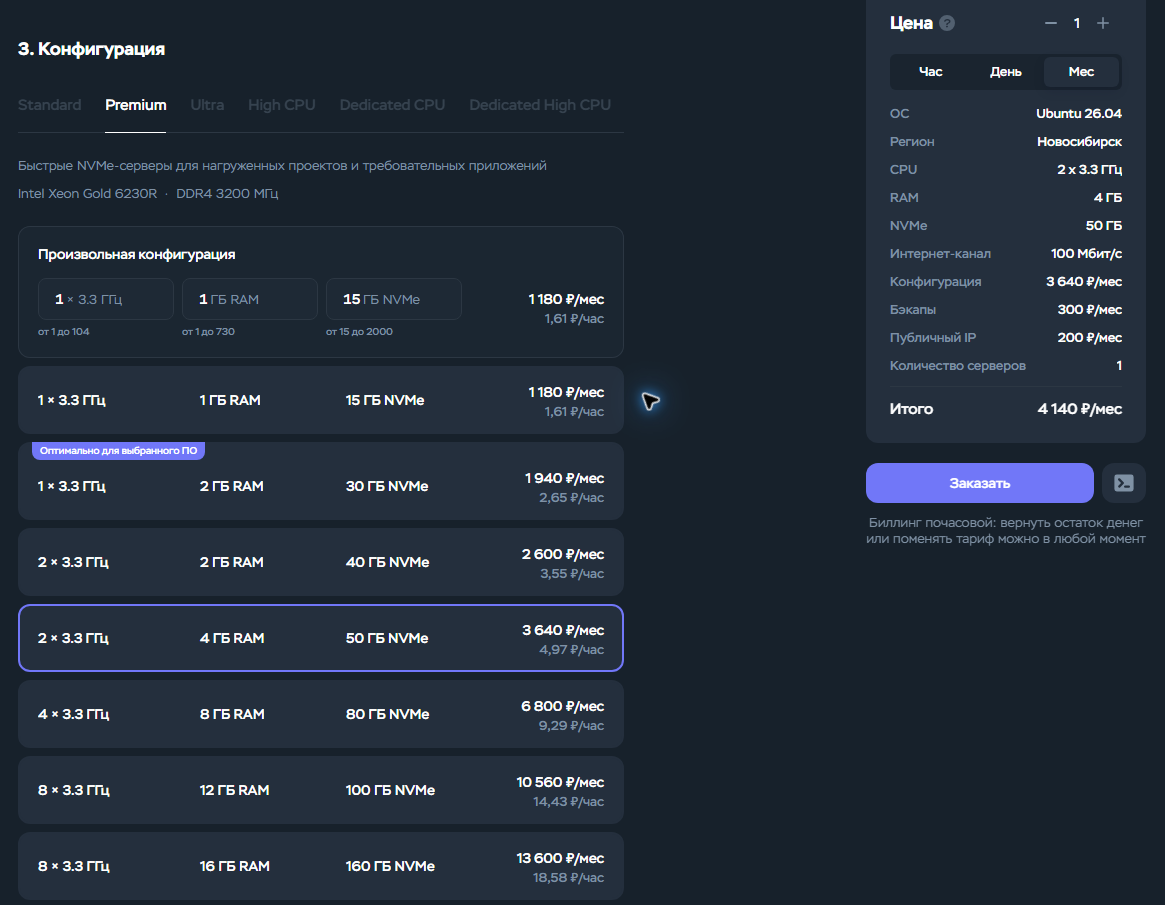
Смотрите не только на RAM: проверьте тип и объём диска, доступный канал и особенности CPU. Для обычного учебного сайта не требуется автоматически выбирать High CPU или выделенные ядра. Они имеют смысл, когда характер нагрузки оправдывает соответствующие ресурсы.
Не занимайте диск под завязку. Обновления, журналы, временные файлы и сборка приложения тоже используют место. Подробнее о составе данных — в статье сколько места нужно сайту.
Шаг 5. Настраиваем сеть
Для прямого SSH-подключения и публикации первого сайта выберите публичный IPv4 в блоке «Сеть». Внутренний адрес приватной сети не заменяет его для обычного подключения из интернета.
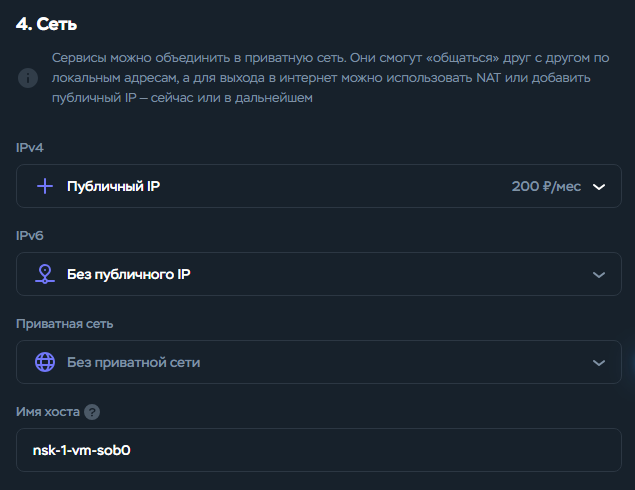
В отдельных регионах доступен IPv6. Его использование зависит и от вашей сети: если домашний провайдер не даёт рабочее IPv6-соединение, для первого SSH-входа этот вариант может оказаться неудобным. Для понятного начального сценария используем IPv4.
Приватная сеть понадобится, например, для взаимодействия нескольких серверов без публикации внутренних сервисов наружу. Для одного учебного VPS её можно не настраивать, если задача не требует обратного.
Имя хоста — внутреннее имя Ubuntu, которое вы увидите в терминале. Можно задать понятный вариант, например hostfera-lab. Оно само по себе не создаёт DNS-запись и не подключает домен. Позже привязку имени сайта разберём в уроке по Nginx.
Шаг 6. Проверяем резервные копии и дополнительные опции
В блоке «Безопасность» проверьте, включены ли резервные копии и сколько копий будет храниться. Эти параметры влияют на итоговую сумму.
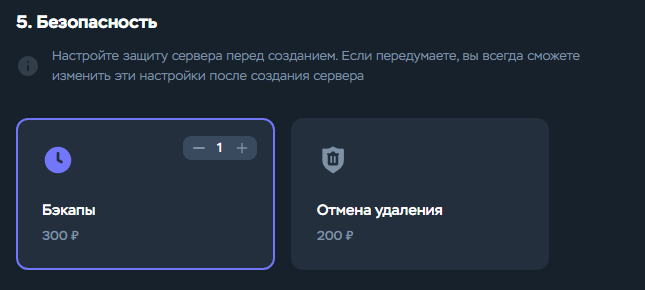
Для рабочего проекта заранее продумайте восстановление файлов и базы данных. Копии диска в панели удобны, но не заменяют независимую копию важных данных и проверку восстановления. Если вы меняете расписание, отдельно проверьте уже сохранённые копии и условия их хранения.
Защита от удаления, аварийная копия и резервное копирование — разные функции. Не выбирайте их только по похожему названию: выясните, от какой ошибки защищает каждая опция, как выполняется восстановление и сколько стоит хранение.
Для учебного стенда без ценных данных можно выбрать необходимый набор услуг осознанно. Когда на сервере появится собственный проект, вернитесь к настройке ежедневных резервных копий и проверьте возврат данных на отдельном окружении.
Шаг 7. Выбираем способ SSH-доступа
В разделе «Авторизация» можно добавить публичный SSH-ключ либо использовать разрешённый вход по паролю. Для постоянной работы удобнее подготовить ключ на своём компьютере заранее:
ssh-keygen -t ed25519
Если ключ уже есть, не перезаписывайте его. На сервер передают только публичную часть — файл .pub. Приватный ключ остаётся у вас и не загружается в форму.
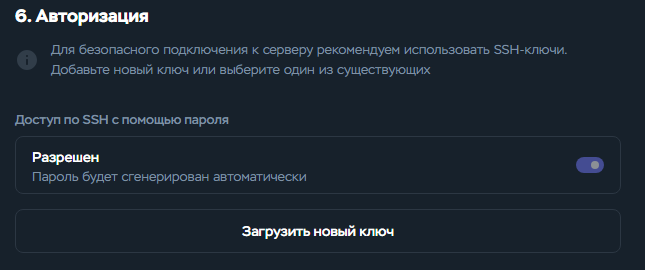
Выберите сохранённый ключ или загрузите новый публичный ключ. Отключайте парольный вход только когда понимаете, какой приватный ключ потребуется для подключения и где он хранится. Смена способа доступа не должна оставлять вас без рабочего варианта входа.
На снимке разрешён парольный доступ. При таком выборе данные для подключения понадобятся после создания сервера. Не размещайте пароль, приватный ключ или полную карточку доступа в открытых скриншотах.
В подробной инструкции по SSH разобраны проверка отпечатка, выбор ключа и распространённые ошибки подключения.
Шаг 8. Оставляем cloud-init пустым для первого сервера
Cloud-init выполняет сценарий начальной настройки: может создавать пользователей, устанавливать программы и менять системные параметры. Для ручного прохождения первых уроков оставьте поле пустым.
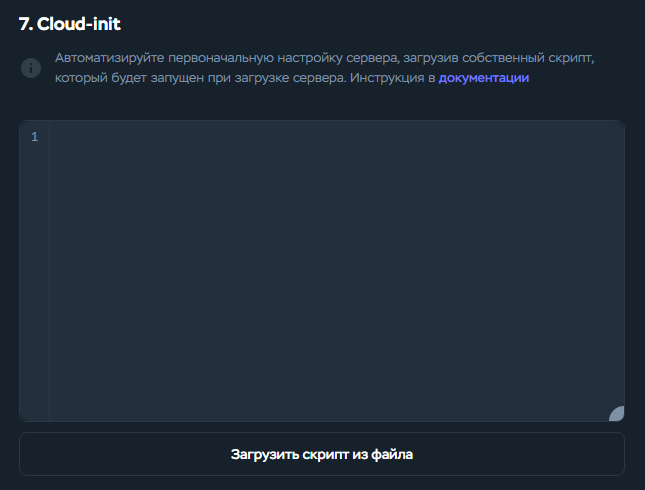
Не вставляйте в него незнакомый скрипт ради ускорения создания. Ошибка в сценарии способна изменить доступ или помешать запуску приложения. Автоматизацию удобнее добавлять после того, как вы понимаете и проверили отдельные команды.
Шаг 9. Задаём имя сервера и проект
Название в панели помогает отличать серверы друг от друга. Например, для учебного окружения подойдёт Ubuntu — учебный VPS. В комментарии можно записать назначение сервера без паролей и токенов.
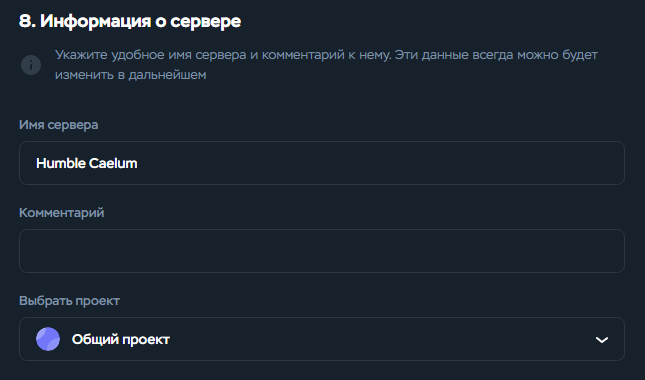
Название в панели, имя хоста внутри ОС и домен сайта решают разные задачи. Переименование карточки не создаёт адрес вида site.example.com и не устанавливает SSL-сертификат.
Если на аккаунте несколько проектов, выберите тот, к которому должен относиться VPS. Это поможет впоследствии отличать учебные ресурсы от рабочих.
Шаг 10. Проверяем сумму и подтверждаем заказ
До нажатия «Заказать» ещё раз просмотрите правый блок формы:
- Версия ОС и регион соответствуют плану.
- Выбрана одна нужная конфигурация, без случайного увеличения количества серверов.
- Диска и памяти достаточно для первых задач.
- Публичный IP включён, если нужен прямой доступ из интернета.
- Способ SSH-входа понятен, ключ сохранён на вашем компьютере.
- Дополнительные опции выбраны осознанно.
- Итог укладывается в бюджет.
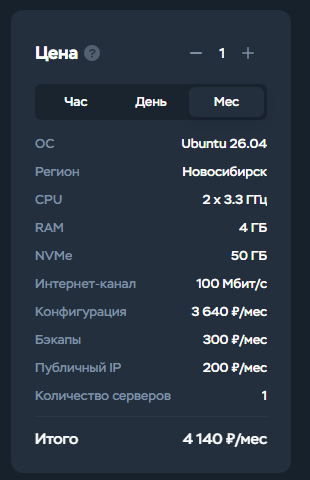
В правом блоке можно переключать период расчёта. Сравнивайте одинаковые периоды и итог за все выбранные ресурсы. Числа на иллюстрациях помогают найти строки расчёта; сумму своего заказа проверяйте в форме непосредственно перед подтверждением.
Если всё верно, нажмите «Заказать» и дождитесь установки. При недостаточном балансе панель предложит пополнение. Когда операция запущена, следите за её состоянием в списке серверов.
Где увидеть готовый сервер и данные подключения
Откройте созданный VPS в разделе «Облачные серверы» и перейдите на «Дашборд». Здесь находятся состояние сервера, графики ресурсов и блок подключения.
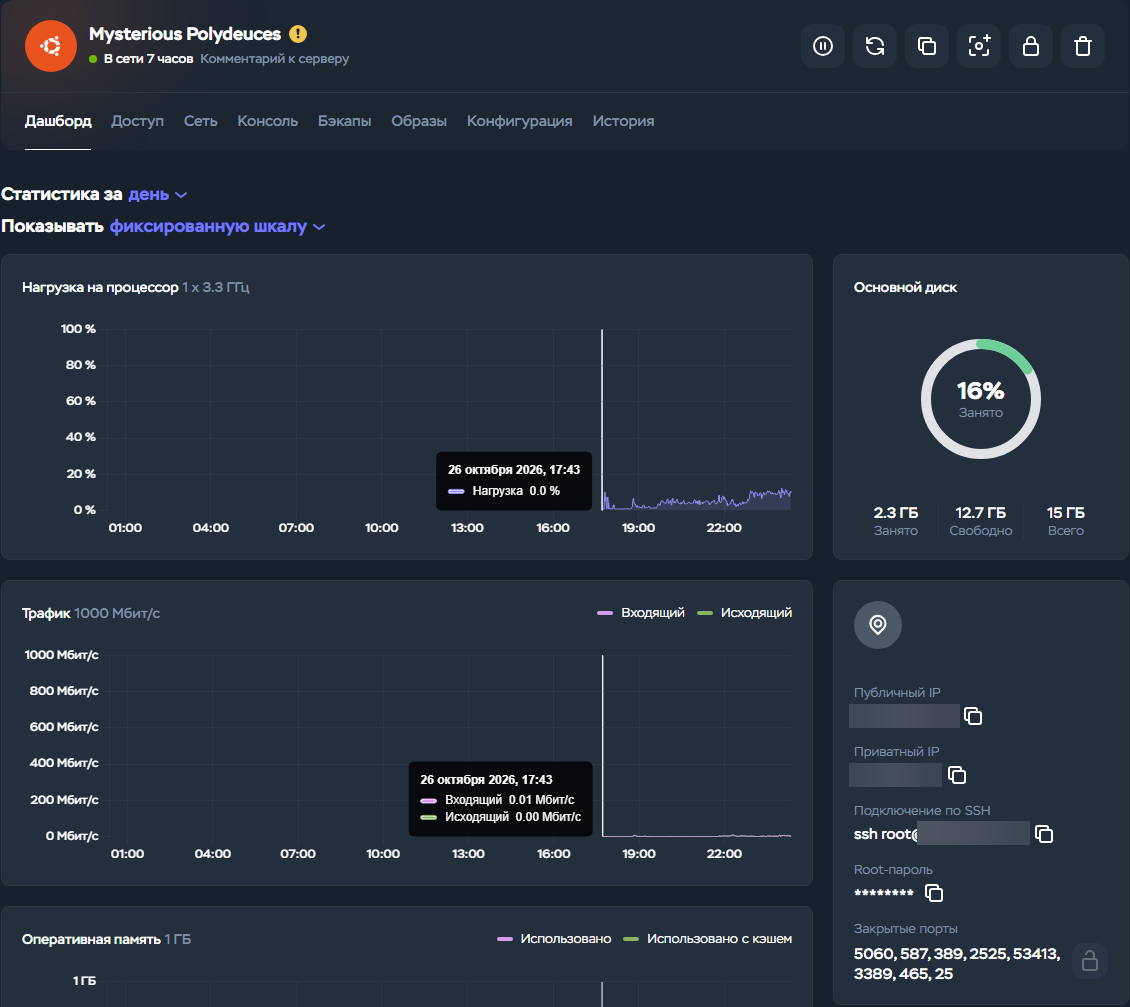
На снимке показан дашборд уже работающего сервера. Ресурсы у разных VPS отличаются: после своего заказа сверьте конфигурацию с выбранными параметрами. График нагрузки и процент занятого диска помогают наблюдать за работой системы после запуска приложений.
В блоке подключения найдите публичный IP, имя пользователя и команду SSH. Если выбран парольный доступ, сохраните пароль безопасно. Для входа с ключом используйте соответствующий приватный ключ на своём компьютере.
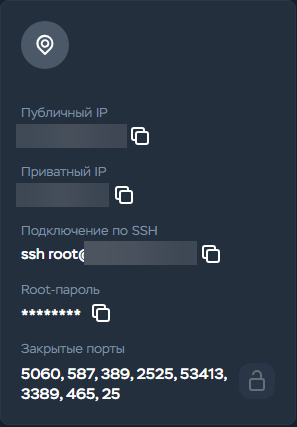
Команда первого подключения имеет такой вид:
ssh root@203.0.113.10
Здесь адрес условный: замените его публичным IP своего сервера. Не используйте приватный адрес из карточки для обычного подключения из домашней сети. До ввода пароля проверьте имя сервера и отпечаток его SSH-ключа по инструкции следующего урока.
Как не оставить лишние расходы после обучения
У Timeweb Cloud оплата большинства сервисов списывается почасово. Выключение VPS не прекращает оплату существующих ресурсов. Для завершения учебного эксперимента сначала сохраните необходимые данные, затем проверьте, какие ресурсы нужно удалить.
Отдельно проверьте публичные IP: адрес может остаться на аккаунте после удаления сервера и продолжать оплачиваться. Не удаляйте его, если он нужен другому проекту. Так же внимательно относитесь к хранящимся копиям и другим дополнительным ресурсам.
Для сервера, который станет рабочим, вместо удаления настройте контроль расходов и резервное копирование. Полезно сравнивать расходы с реальной нагрузкой, а не увеличивать конфигурацию заранее без причины.
Продолжаем серию по порядку
Теперь у вас есть отправная точка для настройки собственного сервера:
- Создание VPS в Timeweb Cloud — этот материал.
- Первое подключение к Linux по SSH.
- Создание отдельного пользователя с sudo.
- Настройка UFW и проверка доступности портов.
- Установка Nginx и запуск первого сайта.
- Подключение бесплатного SSL-сертификата.
- Ежедневная резервная копия и проверка восстановления.
- Docker на Ubuntu и запуск приложения через Compose.
Переходите к следующему шагу после проверки результата предыдущего: сервер доступен, вход работает, права администратора подтверждены, необходимые порты открыты. Так причину ошибки проще найти на конкретном этапе.
Перед выбором конфигурации прочитайте, какие ресурсы нужны первому VPS и из чего складывается месячный счёт.
Перед объявлением запуска пройдите проверку сайта без входа администратора. Для появления материалов в поиске отдельно проверьте robots.txt и sitemap.xml.
Первоисточники
Сообщите адрес статьи и фрагмент через контакты редакции.
Продолжайте разбираться
Все по теме ↗VPSКак выбрать VPS для первого проекта
Разбираем CPU, память, диск, регион и доступ из интернета. Помогаем выбрать первый VPS под сайт или приложение и п…
 Хостинг
Как проверить robots.txt и sitemap.xml перед индексацией
Проверяем правила обхода, noindex, canonical и XML-карту. Разбираем, что убрать после разработки и какие страницы …
ХостингКак проверить сайт после запуска: DNS, HTTPS и ошибки
Пошаговая проверка сайта без входа администратора: домен, перенаправления, сертификат, файлы, формы, 404 и доступ …